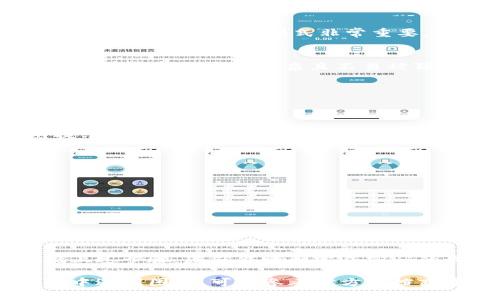
在设置 BitP 网络模式的密码时,需要遵循特定的步骤来确保安全性和可靠性。以下是详细的操作指南,帮助您顺利完成密码设置。

第一步:准备工作
在开始之前,请确保您拥有管理员权限,并且已经安装好 BitP 客户端。您需要访问相关的设置页面,以进行密码的修改和网络模式的配置。

第二步:登录 BitP 客户端
打开 BitP 客户端,并输入您的用户名和当前的密码。如果您尚未设置任何密码,您可能需要创建一个账户,并在注册过程中设置初始密码。

第三步:导航到网络设置
登录成功后,您需要找到网络设置选项。通常,这一选项位于主菜单的“设置”或者“网络”标签下。点击进入后,您将看到与网络连接相关的一些选项。

第四步:选择联网模式
在网络设置中,选择您希望使用的联网模式,例如“局域网模式”、“互联网模式”等。选择合适的模式非常重要,因为这将影响到您的安全设置和访问权限。

第五步:设置或修改密码
找到“密码设置”或者“安全设置”选项。在这里,您可以输入并确认新的密码。请确保您的密码复杂且不易被猜测,以提高安全性。此外,经常更换密码也是保护安全的一种有效方式。

第六步:保存设置
完成密码输入后,点击“保存”或者“应用”按钮以确认更改。系统将提示您设置已成功更新。

第七步:重启服务
有时候,为了使更改生效,您可能需要重启 BitP 客户端或相关服务。按照提示操作,确保新密码被正确应用。

注意事项
在设置密码时,请注意以下事项:
ul
    li选择包含字母、数字及特殊字符的强密码。/li
    li避免使用易于猜测的个人信息作为密码。比如生日或常用的单词。/li
    li定期更新密码以防止安全漏洞。/li
/ul

总结
设置和管理 BitP 的联网模式密码,对于保障您的网络安全至关重要。遵循上述步骤,您就能顺利完成密码的设置。保持定期检查和更新,可以帮助您提升安全性,同时避免潜在的风险。

通过以上步骤,您应该能够顺利地为 BitP 联网模式设置密码。如果在过程中遇到困难,可以参考官方文档或寻求技术支持的帮助。保持网络安全,保护您的信息安全。在设置 BitP 网络模式的密码时,需要遵循特定的步骤来确保安全性和可靠性。以下是详细的操作指南,帮助您顺利完成密码设置。

第一步:准备工作
在开始之前,请确保您拥有管理员权限,并且已经安装好 BitP 客户端。您需要访问相关的设置页面,以进行密码的修改和网络模式的配置。

第二步:登录 BitP 客户端
打开 BitP 客户端,并输入您的用户名和当前的密码。如果您尚未设置任何密码,您可能需要创建一个账户,并在注册过程中设置初始密码。

第三步:导航到网络设置
登录成功后,您需要找到网络设置选项。通常,这一选项位于主菜单的“设置”或者“网络”标签下。点击进入后,您将看到与网络连接相关的一些选项。

第四步:选择联网模式
在网络设置中,选择您希望使用的联网模式,例如“局域网模式”、“互联网模式”等。选择合适的模式非常重要,因为这将影响到您的安全设置和访问权限。

第五步:设置或修改密码
找到“密码设置”或者“安全设置”选项。在这里,您可以输入并确认新的密码。请确保您的密码复杂且不易被猜测,以提高安全性。此外,经常更换密码也是保护安全的一种有效方式。

第六步:保存设置
完成密码输入后,点击“保存”或者“应用”按钮以确认更改。系统将提示您设置已成功更新。

第七步:重启服务
有时候,为了使更改生效,您可能需要重启 BitP 客户端或相关服务。按照提示操作,确保新密码被正确应用。

注意事项
在设置密码时,请注意以下事项:
ul
    li选择包含字母、数字及特殊字符的强密码。/li
    li避免使用易于猜测的个人信息作为密码。比如生日或常用的单词。/li
    li定期更新密码以防止安全漏洞。/li
/ul

总结
设置和管理 BitP 的联网模式密码,对于保障您的网络安全至关重要。遵循上述步骤,您就能顺利完成密码的设置。保持定期检查和更新,可以帮助您提升安全性,同时避免潜在的风险。

通过以上步骤,您应该能够顺利地为 BitP 联网模式设置密码。如果在过程中遇到困难,可以参考官方文档或寻求技术支持的帮助。保持网络安全,保护您的信息安全。